02
コンピュータネットワークと電子メール
今、皆さんがお使いの端末は、コンピュータ同士のネットワークにより、大学内だけでなく、大学外のあらゆるインターネット上のコンピュータにもつながっています。
電子メールは、このネットワークを使って、コンピュータを使っている人と手紙のやり取りをする手段の一つです。
一般的なメールの種類としては2種類あり、文章だけを送る場合はテキストメールを、画像などのファイルなども一緒に送りたい場合にはMIMEメールを使用しますが、この2つは特に意識しなくてもメールソフトが区別してくれます。
*その他にもHTMLメールというものがありますが、これは使わないようにしてください。相手が読めないことがあります。
メールの読み方
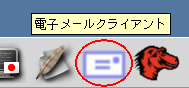
画面下に並んでいるアイコンから、メールのアイコンを選んでクリックします。
すると、Mozilla Mailが起動します。
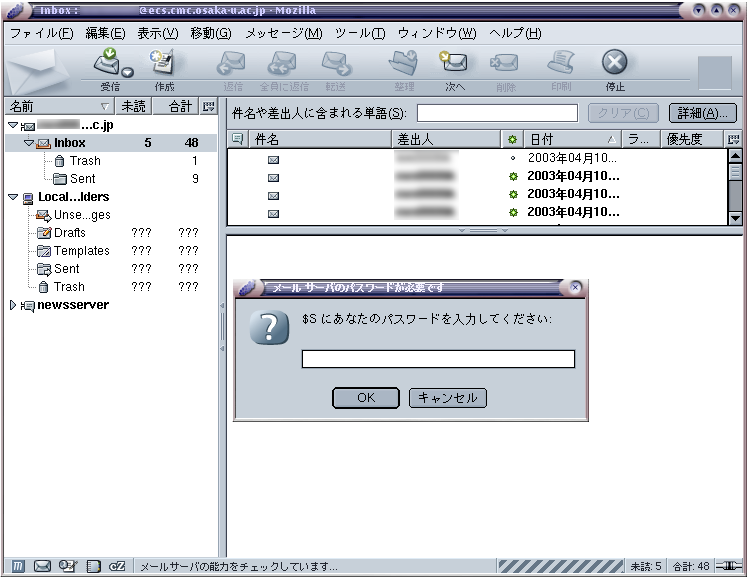
すると、パスワードを聞かれますので、ログインするときに入力したパスワードをもう一度入力してください。
メールのダウンロードは、このウィンドウの左上の「受信」をクリックします。
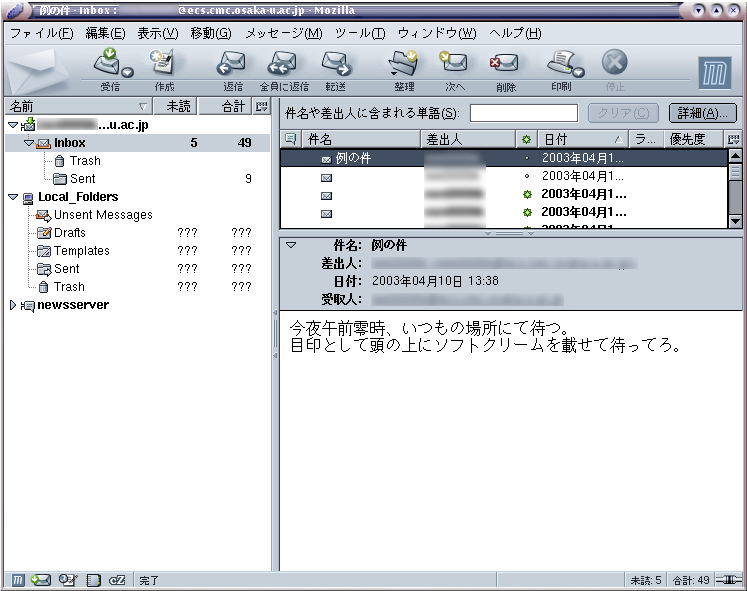
これで、あなたにメールが来ていればメールが読めるようになります。サマリ領域から読みたいメールをクリックすると、本文が表示されます。
読んだメールを捨てる
サマリ領域から捨てるメールを選択して削除をクリックします。すると、削除したメールはTrash(ごみ箱)に移動します。
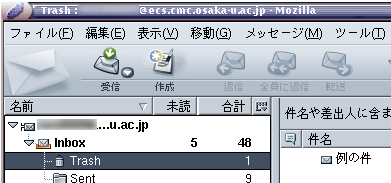
しかし、これだけではディスクからは消されていないので削除を取り消すことが可能です。元に戻したいメールを選択し、「メッセージ」>「移動」を選択します。するとどこへ移動するかを聞かれますので、残しておきたい場所、例えばInboxを選んでください。
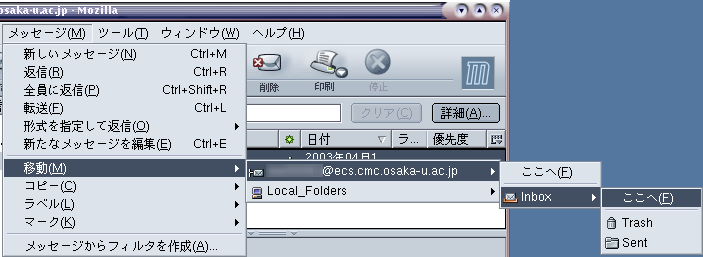
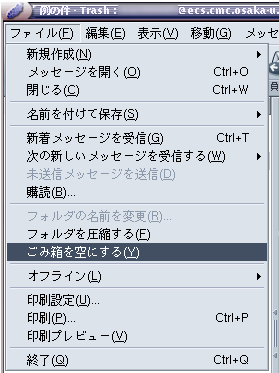
完全に消すには、メールをごみ箱に移した後、「ファイル」>「ごみ箱を空にする」を選択しましょう。
メールを作成する
作成を選択します。すると、以下のようなメッセージの作成ウィンドウが開きます。
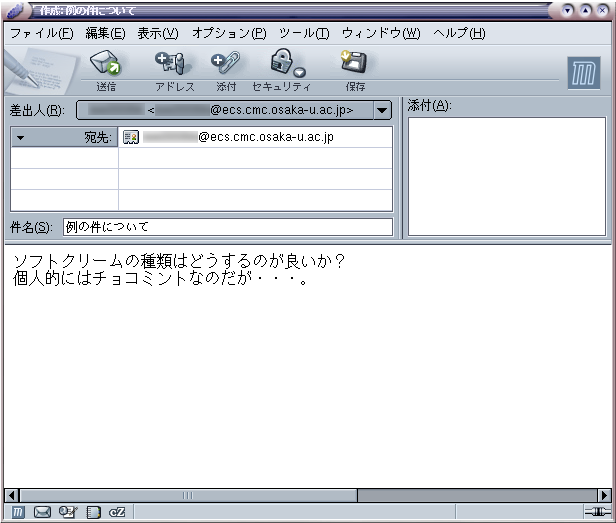
宛先:に送り先のアドレス、件名にメールの題名を入力します。
なお、日本語を入力したい場合は、Altキーを押しながら半角/全角キーを押してください。序論で書いたように、xwnmoのウィンドウの左側に[あrと表示されれば日本語が入力できます。
*これは、他のソフトを用いた場合でも同じように使えます。
下の大きい欄に本文を書き、送信でメールを送ることができます。
なお、画像などを一緒に送りたい場合は、添付を選んで、送りたいファイルを指定してください。
なお、自分宛てに送られてきたメールに対して返事を書きたい場合や、送られてきたメールをそのまま他の人に転送したい場合は、
元のメールを選んで、返信もしくは転送を選んでください。
あとは、新規メールの作成と同じ手順を行ってください。
アドレス帳の利用
頻繁にメールをやりとりする相手のメールアドレスを、メールを書くごとにいちいち入力するのは大変ですし、またアドレスを間違って書いて相手に送られないと困ります。
そこで、よく出す相手のメールアドレスをアドレス帳に登録しておくことができます。ツールからアドレス帳を選択し、ここに書き留めておきましょう。
課題
ここまでで何度もパスワードを入力するように言われてうんざりしたかもしれません。こういう情報を覚えてくれてたらいいのに・・・と思ったらMozillaの設定画面をいろいろ探してみてください。どこかにパスワードをおぼえさせるようにする設定がありませんか?
見つかったら設定した上、その方法をTAにメールで教えてあげてください。ただし、はじめての相手にメールを送るのですから、簡単に自己紹介するのをお忘れなく。