01
序論
情報処理の概念 サイバーメディアセンターとインターネット
履修手続き・ログイン・ログアウト
- ログイン名
あらかじめひとりひとりにログイン名が作成されています。ログイン名は計算機が利用者を識別するために使います。
ログイン名は学内のいろいろな計算機(CALLシステムなど)にも同じアカウントでアクセスできるよう、統一アカウントになっています。 アカウントの貸し借りは厳禁です。
- ログイン
まず、ログインパネルのログイン名欄にログイン名を入力します。
次にパスワードを入力しますが、サイバーメディアセンターが設定したものが初期パスワードになっています。事前に配布された利用登録の用紙で確認して下さい。
初期パスワードは必ず変更するようにして下さい。銀行のキャッシュカードの暗証番号は忘れるとお金を引き出せませんね。それと同じように、パスワードを忘れると計算機を使用できず、授業が受けられません。再発行には時間がかかります。パスワードは忘れないようにしましょう。 - ログアウト
画面右下の足のようなマークをクリックすると現れるメニューから「ログアウト」をクリックします。計算機の使用後は放ったらかしにしないで、必ずログアウトしてください。本体の電源は切らないでください。 - パスワードの変更
ログインしたときに出てくるCMCのトップページから可能です。方法はテキスト「利用の手引き」を参考にして下さい。
個人情報保全のためサイバーメディアセンターから指定されたパスワードは早期に変更して下さい。 - パスワードを忘れてしまった場合
忘れたパスワードは管理者にも分かりません。学生証を受け付け窓口に示し、パスワードの再発行を依頼しましょう。
当然のことですが、この時学生証がない場合は本人であることの確認が取れないためにパスワードの再発行は受け付けてもらえません。大学では本人の確認は学生証で行います。したがって学生証の扱いはすでにネットワークセキュリティーの一部であるという認識を持ち、常に学生証を携帯しているようにしましょう。
OS(基本ソフト): Linux
- 計算機を動かすOS(基本ソフト)にはパソコンでよく使われるWindows やMac OS がありますが、サイバーメディアセンター教育用計算機システムでは沢山の端末を管理する必要からOSにVine Linuxを用いています。
Webブラウザーの使い方
- 世界中にクモの巣のように張り巡らされたWeb ページを閲覧するソフトであるWebブラウザーには Internet Explorer やNetscape があります。サイバーメディアセンター教育用計算機システムでは、WebブラウザーにはMozillaを用いています。馬の絵のアイコンをマウスでクリックするとMozillaが使えます。基本的な使用法はInternet Explorer などと同じです。
情報活用基礎の教材
ファイルマネージャの働きとデータの入出力
利用者が自分の作業のために使用できる画面の領域(ログインしてから目にする画面)のことをデスクトップといいます。ログインした後の画面の各部分について簡単に説明します。
- 左上…みなさんの個人的なファイルを保存できる「ホームディレクトリ」、パスワードの変更ができる「プリファレンス」、そのほかフロッピーディスク、CD-ROM、Zip、MOなどの中身をここからみることができるようになっています。
- 下・・・みなさんが良く使うアプリケーションソフトのアイコンがあります。
それぞれをクリックすることでソフトを起動させることができる他、自分でよく使うソフトをここに登録することも可能です。
情報の保存はファイルという仕組みを使います。ハードディスク上にもフロッピーディスク上にも保存できます。
多数のファイルを目的に合わせて整理する整理箱を‘ディレクトリ(またはフォルダ)’といいます。では、フォルダの中を見ていってどのようなファイルがあるか見てみましょう。
「ホームディレクトリ」のフォルダやファイル名をクリックしてみましょう。
ホームディレクトリをダブルクリックすると、下のようなウィンドウが開きますね。
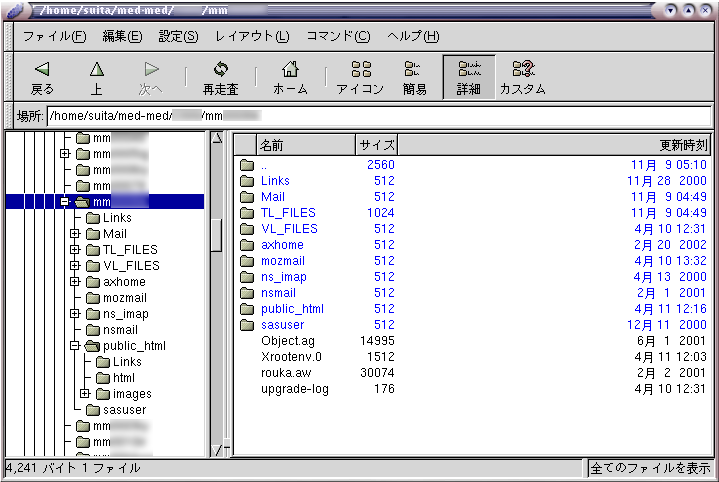
この例のように、自分のログイン名がついたディレクトリがファイルやフォルダを自由に作ることのできる場所です。
このディレクトリの中に、新しいディレクトリをつくってもかまいませんので、いろんなファイルをうまく整理してください。
ファイルの移動・コピー
利用者がファイルを作れるのはホームデイレクトリとフロッピーデイスクの中だけです。これらのフォルダ内へファイルを移動・コピーするには
- 移動させたいファイルを選び、「ファイル」から「コピー」または「移動」を選ぶ。
- 新しく開いたウィンドウにコピー先、または移動先を入力する。
- または新しいウィンドウで「参照」をクリック、移動先を選択する。
とします。
ちなみに、上の画面で「..」という名前のフォルダがありますね。やってみるとわかりますが、これはどこのフォルダを見ても表示されています。これは、そのディレクトリの一つ上のディレクトリのことで、「親ディレクトリ」と呼びます。上の例で、「Links」「html」「images」などのディレクトリの親ディレクトリは「public_html」ですし、「public_html」の親ディレクトリは「mm????」という名前のディレクトリです。
ファイルの削除
不要のファイルを選び、「ファイル」から「削除」を選択します。
いったん削除したファイルは元に戻せませんので、十分に気をつけましょう。
また、自分が作った覚えのないファイルでも、最初にログインしたときにできていたファイルは絶対に消さないでください。次回以降正常に動作しなくなる可能性があります。
フロッピーディスクの使い方
- フロッピーディスクを入れる。
- フロッピーのアイコンをダブルクリックすると、「ホームディレクトリ」をクリックしたときと同じようなウィンドウがでて、ファイルのやり取りが行えるようになります。
- そして、作業が終了してディスクを取り出そうとする時、必ずディスクのアンマウントを忘れないようにして下さい。アンマウントせずに急にフロッピーディスクを取り出すと、最悪の場合フロッピーディスクに保存されているデータが破壊されることがあるので注意が必要です。
- フロッピーのアイコンの上で右クリックすると、「デバイスをイジェクトする」というのがありますので、それをクリックしてください。
日本語入力について
Mozillaをはじめとするほとんどのソフトは日本語入力に対応しており、日本語の文書作成が可能です。また、日本語入力に対応したアプリケーションでは、以下の説明と同様の方法で日本語の入力や編集が可能です。
- 日本語入力モード
xwnmoを用いて漢字変換入力ができる状態にします。これには、Altキーを押しながら半角/全角キーを押します(Alt-全角/半角)。
すると、ウィンドウ左の[--の表示が[あrに変化します。これは、(Alt-全角/半角)を入力する度に交互に変化します。 - 漢字への変換
入力後、スペースキーを押します。スペースキーを打ち続けると候補パネルが表示されます。
ネットワーク上でのエチケット
- ネットワーク上で他人とやり取りをする際は、コミュニケーションの手段はほぼ文章のみに限られます。そのため、普段なら口調や表情によって補われる感情が、正しく伝わらないことがよくあります。
電子メールなどでの文章の書き方には、十分に注意してください。 - インターネットでは、電話や手紙以上に、情報が他人に漏れやすいことに注意しましょう。
パスワードや住所・電話番号等をメールやWeb等で公開することは、できる限りしないようにしましょう。
これは、他人のものに関してはもちろん、あなた自身の個人情報についても言えることです。 - また、上記のプライバシーの問題と同じく重要となっているのが、著作権の問題です。
他のホームページ等にある情報やファイルを転載する場合には、十分に注意を払ってください。
詳しくは、以下のページを見てください。
http://www.med.osaka-u.ac.jp/doc/manner.html
困ったときの対応策について
- 困ったときはサイバーメディアセンターのホームページを見てみましょう。
- 大抵ウィンドウ右上にある「ヘルプ」の説明も読んでみましょう。
- TAの先生に電子メールを出してお願いするのも良い方法です。
- 電子ニュースで記事の投稿の仕方を知っているならば、questionsのニュースグループに投稿してみるのもいいでしょう。
上記はあくまでこの授業内に限った調べ方ですが、広くインターネット中から情報収集するのも一手ですね。