07
図の書き方と文書への統合(StarSuite図形描画)
StarSuite図形描画の利用
2006年版説明スライド作図アプリケーションもいろいろありますが、ここではStarSuite7.0という統合ソフトの中の一つであるStarSuite図形描画を利用します。
画面左上の足のマークをクリックし、アプリケーション→ オフィス → StarSuite7.0 → 図形描画と選んでください。
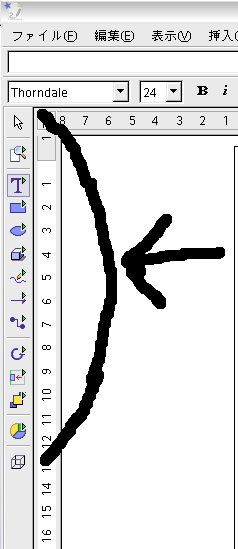
画面左のバーからは、描画の方法を選べます。
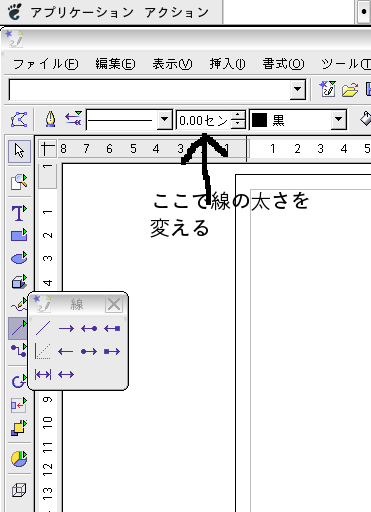
ここから線を選んで、線を引いてみましょう。下の線は、太さの設定を1cmにして引いたものです。
次に、文字を入力してみましょう。左のバーから、Tという文字のアイコンを選びます。
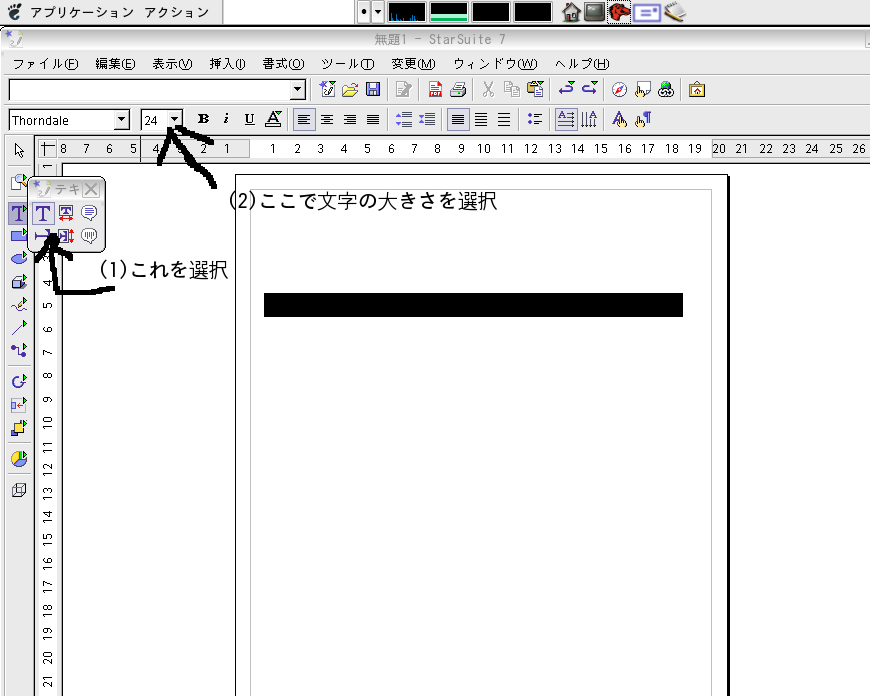
上のバーで、文字のフォントや大きさが選べます。読みやすいフォントと大きさを選び、文字を入力しましょう。下の文字は、大きさの設定を40にしたものです。
文字が入力できたら、円を描いてみます。
塗りつぶさない円(円周だけの円)を描くには、下のように選択します。
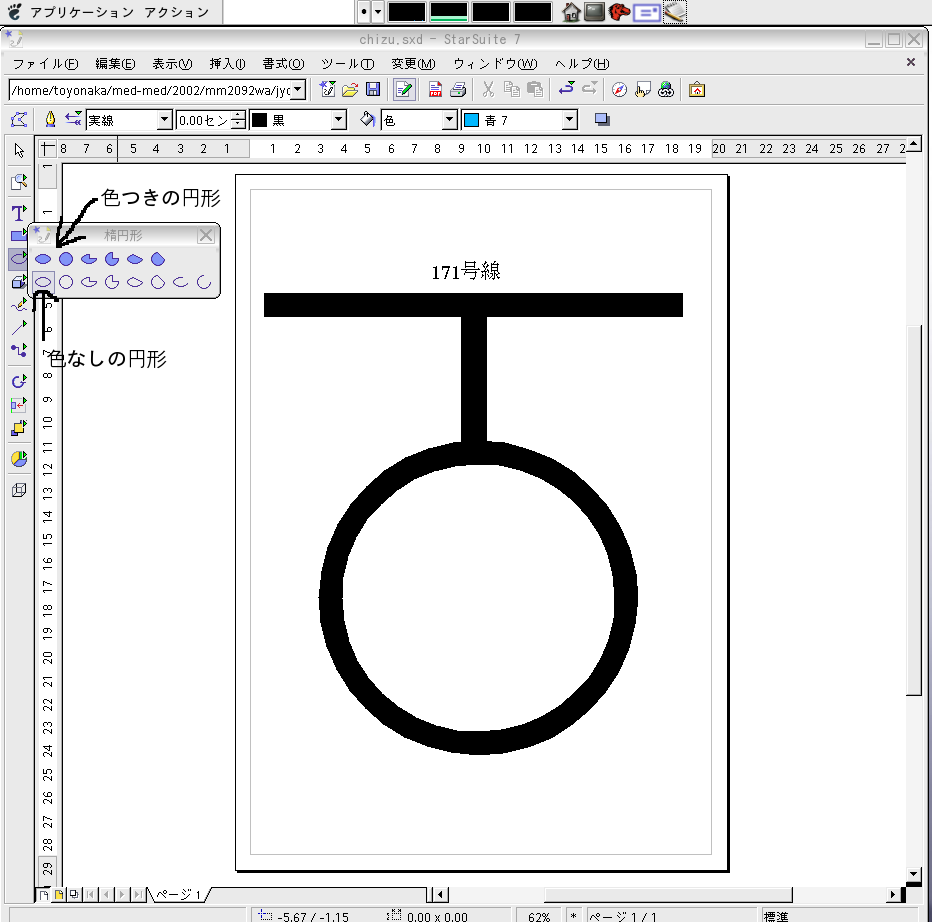
ここまでくれば、ほかの描画方法の使い方もわかると思います。実際にいろいろ使って、使い方を学んでください。
また、すでに描いた線や円などを選択すると、上のバーに設定が出てきます。ここで、描いた後からでも線の太さや色を変更することができます。
自分の描きたい図形が描けたら、保存しておきましょう。ただし、StarSuiteで描いた図は、そのままウェブページで公開しても、見ることができません。形式を変更して保存する必要があります。
ウェブページで見られる形式で保存するには、ファイル → エクスポートを選びます。ファイルの種類をGIF、JPEG、PNGのどれかにして、名前をつけて保存しましょう。公開するのならば、ホームディレクトリの下のpublic_htmlよりも下に保存しなければならないことに注意してください。
その他の作図ソフトウェア
Unixでよく使われる作図ソフトウェアには、GIMPと呼ばれるソフトがあります。
今みなさまがお使いの端末にもインストールされていますの で、興味のある方は使ってみてください。
課題(どちらかを選択しましょう)
ホームページに掲載したはずなのに表示されないよ、という方はこちらもご覧ください。
ただし,公開用にサーバーがファイルを集めて回るのが夜中ですので,学内で実際に公開されるのは翌日になります
----------
臨時補足 (StarSuiteの代替法)
Applixグラフィックスの使用法はこちら