12&13&14
プレゼンテーションとは自分で調べた情報を発表し相手に伝えることです。
この発表の時に利用するスライドを作成するソフトがプレゼンテーションソフトです。
この授業では、各自が選択した自由なテーマに基づいて、スライドを作成してもらいます。
まず、テーマにそっていろいろ調べ、自分の考えについてまとめましょう。
そして、そのまとめた内容について8枚程度のスライドを作成します。
出来上がったスライドは提出するだけでなく、友達に発表してみてはいかがでしょうか?
この授業では、Sun Microsystems
社のStar Suite 7.0 を用います。
一般によく利用されているソフトは Microsoft社のMicrosoft
Office ですが、Star Suiteでの操作とMicrosoft Officeでの操作はよく似ていますので、今後Microsoft
Officeで何か作成するときがあったとしても、役に立つはずです。
まず、star suiteの操作について説明します。
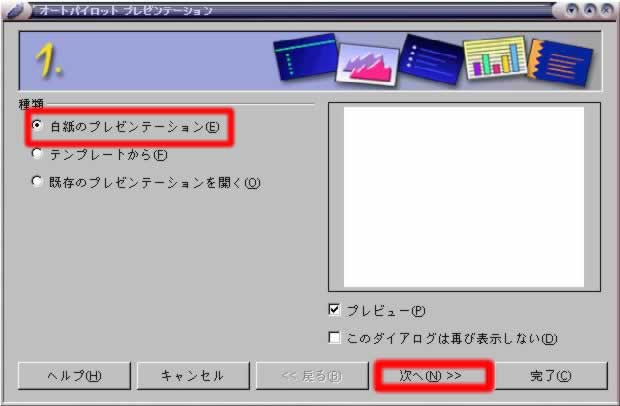
アプリケーション →オフィス → Star Suite 7.0 → プレゼンテーション を選択してください。そうすると、次のような画面が出てきます。
ここでは白紙のプレゼンテーションを選らび、次へを選択します。
ここでテンプレートからを選択した場合、テンプレートと呼ばれる、おおよそデザインのできあがったものを選択することになります。
既存のプレゼンテーションを開くを選択した場合、保存したプレゼンテーションファイルを再度編集することができます。
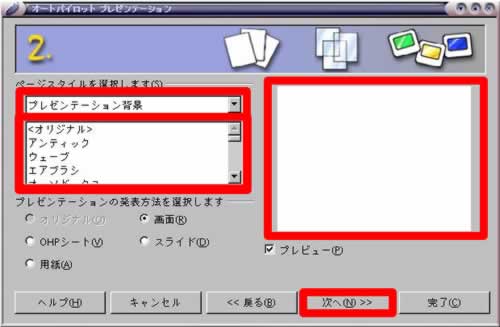
ここでページスタイルを決定します。
プレゼンテーション背景と書かれているとおり、プレゼンテーションの背景をここで選択することができます。ここで選択した背景は右側のプレビューポイントでどのようなデザインなのか見ることができます。気に入ったものを選んだら、次へ。
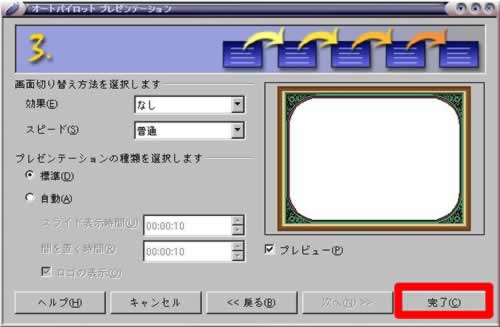
ここではスライドを切り替える時の効果を決めることができます。ここでは何も選択せず、完了を選択します。
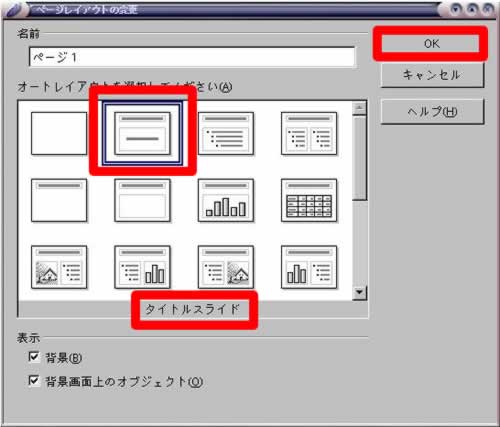
すると、上のようなウィンドウが現れるはずです。このウィンドウは新規スライドのレイアウトを決めます。ここでは、タイトルを書くためのスライドを選択します。OKを押すとこのスライドの編集画面に移ります。ここで選択したもの以外のレイアウトはプレゼンテーションの中身を記述するのに使います。各レイアウトをどのような用途で使えばよいかは説明が出てきますので、容易なはずです。
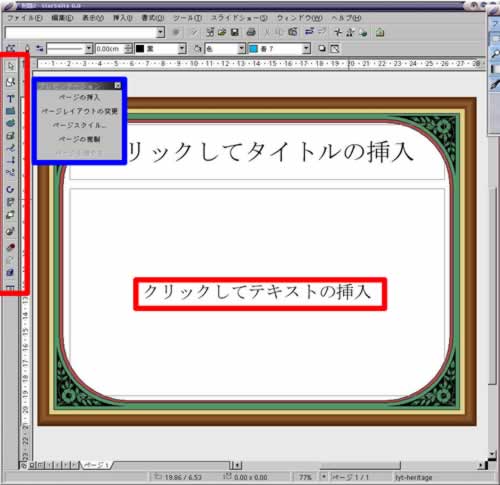
OKを押すと、スライドの編集を行う画面になります。ここで左側の赤四角で囲んだ個所はツールバーです。ここで一番上の矢印マークのものはスライドに置いたオブジェクトを選択するものです。T字のアイコンは文字をスライドレイアウト外に記述するときに使います。左側の青い四角で囲んだものはページを追加したりするのに利用します。中央の赤い資格で囲んでいる、クリックしてテキストの挿入といったものが書いているものは、実際にクリックしてやるとその個所に文字を書き込んでいくことができます。
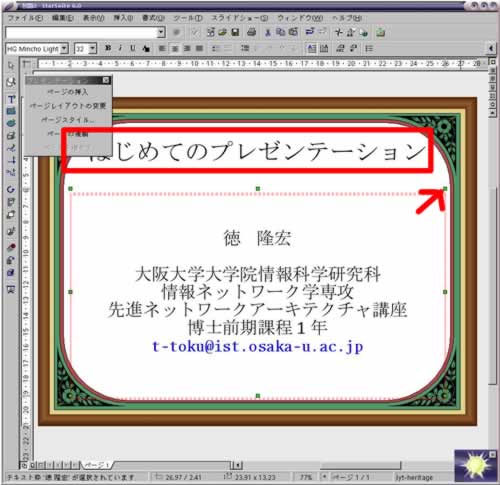
上側にはタイトルを入力し、下側には氏名、所属等を入力します。このような形になるはずです。
この場合、見てのとおり、タイトルが少々上側に行きすぎ、所属の文字が大きすぎませんか?こういったサイズ等、デザインの問題は調節することができます。まず、この文字を入力するフィールドを移動させる方法ですが、このフィールドの外枠に■マークを出し、これをマウスでドラッグすることで、フィールドのサイズを調整することができます。また、このフィールドの■マークではなく、外枠をドラッグするとフィールドが移動します。
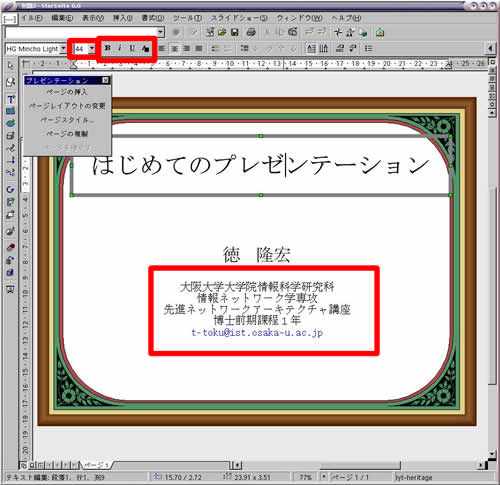
文字サイズの調整には、調整したい文字をマウスで選択し、それを上側の文字サイズの変更をすることで可能です。
また、ここで一旦保存してみます。保存するには、上のフロッピーディスクのアイコンをクリックするか、上部のメニュー中のファイル から、ファイルを名前をつけて保存を選択してください。そうすると、次のような画面があらわれます。
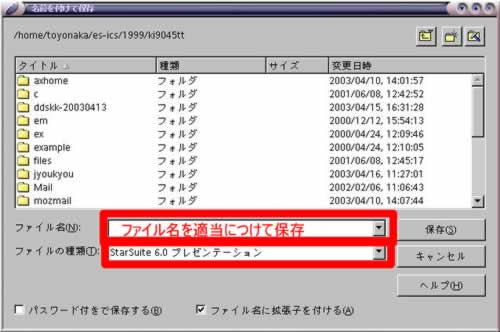
ここでファイルの種類はこのソフトの名前である、StarSuite 6.0プレゼンテーションにしてください。あとはファイル名を適当につけて保存します。
さて、1ページ目である、タイトルはできました。次に2ページ目以降を作成しましょう。2ページ目以降の作成には、ページの追加を行います(このページの追加については、前の方のページで説明してます。)
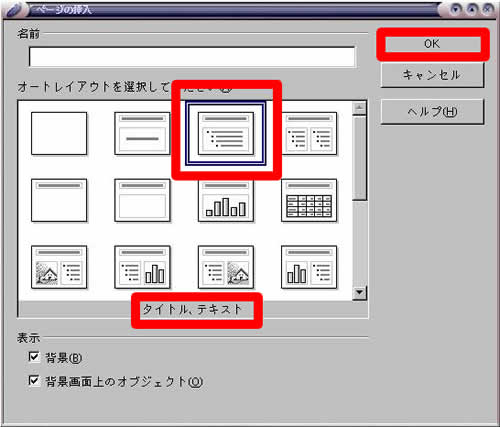
すると前にも見たウィンドウが現れます。ここでは2ページ目以降ですので、文章を書き込むのにふさわしいレイアウトのうちの1つである、"タイトル、テキスト"を選びます。
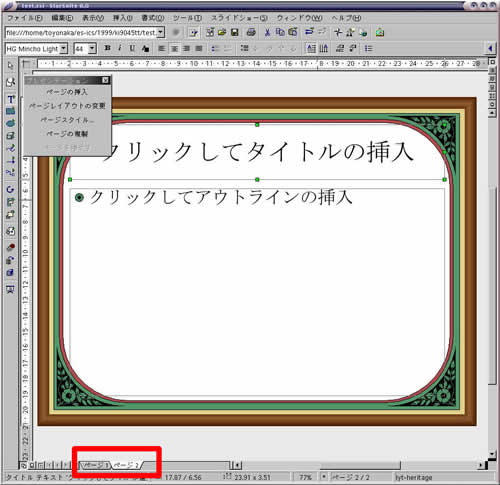
するとこのような画面が出てきました。最初にタイトルを書いたページとよく似ています。これは2ページ目です。
この赤の四角で囲んだ個所を見てください。1ページ目に戻りたいとき等、ページを移りたいときはここで選択します。
では、文字をいれていきましょう。アウトラインの挿入の個所で文字をいれると、マークがつくのがわかるはずです。
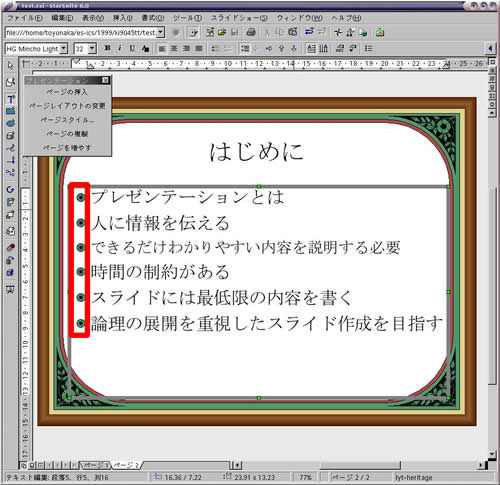
このようになります。でもこの状態だと、全部同じ位置にあるため、みづらいです。
この丸印をドラッグするか、行の先頭で、TABキー(またはShift+Tabキー)でこの項目の高さを調節することができます。また、項目の高さの調整だけではまだ少々みづらいので、文字の大きさも変更しましょう。
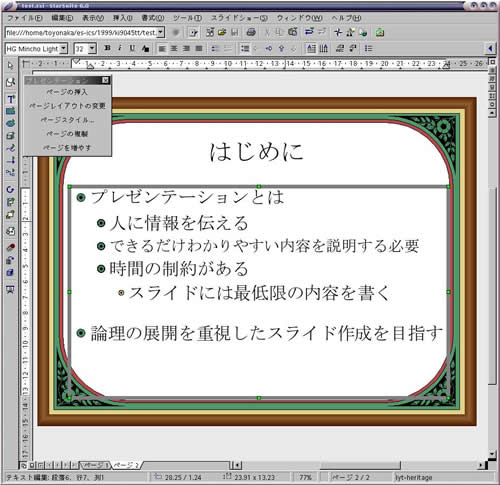
随分見易くなりました。また、このスライドで書いている内容は大切なことです。このようなことを心掛けるようにすると、随分わかりやすいプレゼンテーションを行うことができると思います。
さて、次は画像をスライドに挿入することを考えましょう。次の内容は画像を使わず、文字だらけにしたため、みづらくなってしまっている例です。
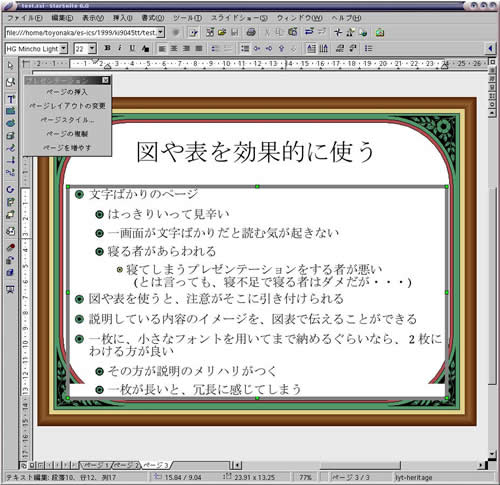
皆さんの目の前のモニタに表示している分では十分読めるという方もいるかもしれません。
実際には、大勢の人の前でプロジェクタ等を利用するためこのようなスライドでは、この文字をよむのに集中してしまい、話に耳を傾ける人が少くなってしまいます。では、文字を削り、画像を追加してみましょう。上部のメニューの挿入から、イメージを選択してください。すると何やらディレクトリが多く表示されたウィンドウが現れます。
ここから、自分が挿入したい画像を選択します。ここでは、寝ている人を画像として挿入するため、peopleを選択してください。すると次のようなウィンドウになります。
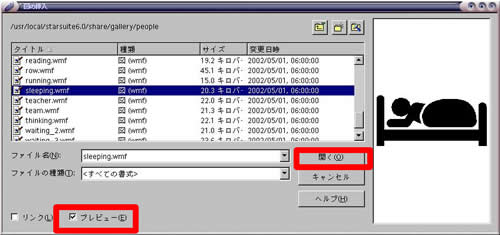
プレビューを選択しているとクリックして選択した画像のプレビューを右側で見ることができます。開くを押すと選択完了です。
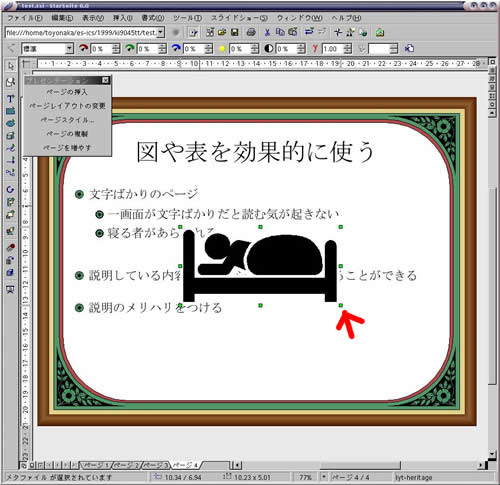
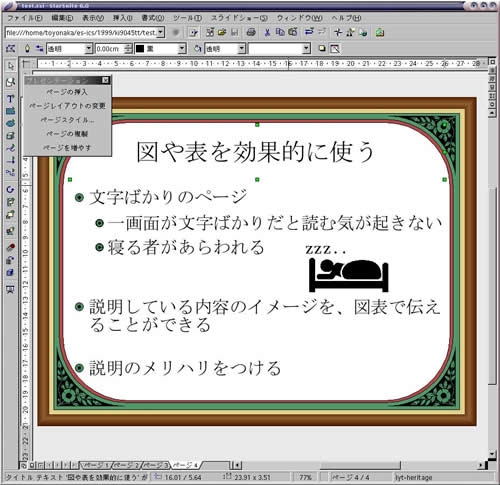
このようになるはずです。画像のサイズは画像の周囲にある四角をドラッグすることで調整します。画像の移動はマウスのドラッグです。最終的に次のような形になりました。
また、このソフトでは簡単な図なら左側のツールバーの四角等のアイコンを押し、円等を配置することで作成することができます。
例えば、サイバーメディアセンター周辺地図を作成してみます。ツールバーから、四角や直線等を選択し次のような形の図が書けました。
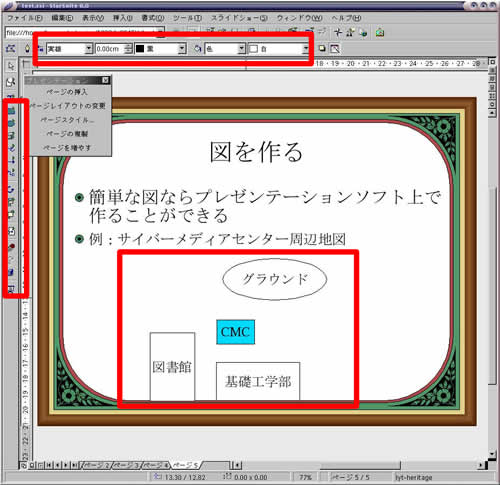
ここではCMCだけがぬりつぶされてますよね?このぬりつぶしには、上の方で色の選択を行ってください。
以上で、簡単ながら、Star Suite 7.0のチュートリアルを終了します。
ここで説明しきれなかった機能がStar Suite6.0には数多くあります。課題の提出にはここで説明に出なかった機能を活用しても良いので、より見易いスライド作成をしましょう。